

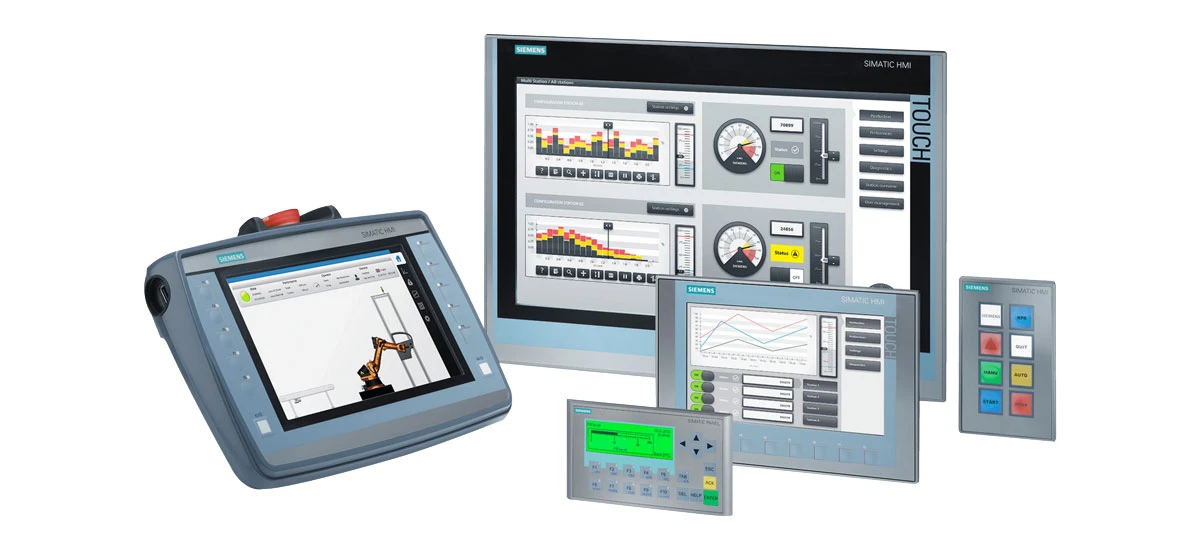
Siemens HMI sensorli panellari sanoat avtomatlashtirish tizimlarida muhim komponentlar bo'lib xizmat qiladi, operatorlar tomonidan mexanizmlarni uzluksiz boshqarish va monitoringini osonlashtiradi. Siemens HMI qurilmalarining barqaror va ishonchli ishlashini ta'minlash uchun muntazam texnik xizmat ko'rsatish, tez-tez uchraydigan nosozliklarni tezda bartaraf etish va standartlashtirilgan mikrodastur yangilanishlari ajralmas hisoblanadi. Bu blogda Siemens sensorli panellari uchun odatiy muammolarni hal qilish va proshivka yangilanishlarini amalga oshirish boʻyicha-bosqichma-bosqich{3}}koʻrsatmalar mavjud boʻlib, u ham boshlangʻich darajadagi texniklar, ham asosiy texnik xizmat koʻrsatuvchi-xizmatchilarga xizmat qiladi.
Nima uchun Siemens HMI texnik xizmat ko'rsatish muhim?
Siemens HMI sensorli panellari fabrikalar va ishlab chiqarish liniyalarida keng tarqalgan. Yaxshi parvarishlangan Siemens HMI{1}}rejasiz ishlamay qolish vaqtini kamaytiradi, ish samaradorligini oshiradi va qurilmaning xizmat qilish muddatini uzaytiradi. Muntazam texnik xizmat ko'rsatishga e'tibor bermaslik teginishning kechikishiga, displeyning noto'g'ri ishlashiga yoki aloqa uzilishlariga olib kelishi mumkin, bu esa butun ishlab chiqarish jarayonini buzishi mumkin. Ta'mirlashning asosiy usullarini o'zlashtirish texnik xodimlarga eng kichik muammolarni mustaqil ravishda hal qilish imkonini beradi va shu bilan oldini olish mumkin bo'lgan ta'mirlash xarajatlarini kamaytiradi.
Umumiy Siemens HMI muammolari va muammolarni bartaraf etish bo'yicha maslahatlar
Siemens sensorli panellarida uchraydigan ko'pgina nosozliklar uchta toifaga bo'linadi: apparatdagi nosozliklar, dasturiy ta'minotdagi nosozliklar va aloqa nosozliklari. Quyida Siemensning rasmiy texnik ko'rsatmalariga mos keladigan eng keng tarqalgan muammolar uchun tizimli muammolarni bartaraf etish usullari keltirilgan.
1. Quvvat va displey muammolari
Elektr ta'minoti va displey anomaliyalari Siemens HMI sensorli panellari bilan bog'liq eng tez-tez xabar qilingan muammolardir. Quyida ushbu muammolarni hal qilish uchun tizimli muammolarni bartaraf etish usullari keltirilgan:
- Ko'rsatkich chiroqsiz qora ekran:Dastlab, elektr ta'minotining barqarorligini tekshiring. Siemens HMI qurilmalari odatda 24VDC quvvatda ishlaydi. Voltajni o'lchash va to'g'ri polaritni tasdiqlash uchun multimetrdan foydalaning. O'chirish to'xtatuvchisi va elektr kabelida shikastlanish yoki eskirish belgilarini tekshiring. Elektr ta'minotining normal ekanligi tasdiqlansa, lekin ekran ishlamay qolsa, Siemens HMI ichki apparat nosozligidan aziyat chekishi va professional xizmat ko'rsatishni talab qilishi mumkin.
- Qora ekran, lekin indikator yoniq:Ushbu stsenariy odatda Siemens HMI ichidagi noto'g'ri displey modulini ko'rsatadi. Qurilmani qayta ishga tushirish bilan boshlang; muammo davom etsa, displey komponentini almashtirish uchun sertifikatlangan Siemens texnik mutaxassisiga murojaat qiling.
- Miltillovchi yoki loyqa ekran:Vaqtinchalik dasturiy nosozliklarni bartaraf etish uchun qurilmani qayta ishga tushirish orqali muammolarni bartaraf etishni boshlang. Muammo davom etsa, qurilmani o'chiring, barcha kabellarni ajratib oling va ularni xavfsiz tarzda qayta ulang. Doimiy miltillash yoki loyqalik noto'g'ri orqa yorug'lik yoki ichki sxemani ko'rsatishi mumkin. Qurilmani ta'mirlashga yuborishdan oldin, Siemens HMI sensorli ekranni kalibrlash bosqichlariga qarang va dastlabki chora sifatida ekranni kalibrlashni bajaring.
2. Javob berish muammolari ga teging
Javob bermaslik yoki noto'g'ri teginish funksiyasi Siemens HMI qurilmalaridagi yana bir keng tarqalgan xatodir. Potentsial sabablarga sirt ifloslanishi, kalibrlashning og'ishlari yoki apparatning shikastlanishi kiradi.
- Kontaminatsiyalangan ekran yuzasi:Ekrandagi yog ', chang yoki namlik sensorli signal uzatilishiga xalaqit berishi mumkin. Siemens HMI-ni o'chiring va ekranni oz miqdorda toza suv yoki maxsus elektron tozalash eritmasi bilan namlangan yumshoq mikrofiber mato bilan yaxshilab artib oling. Shisha tozalagich yoki spirtli ichimliklarni ishlatmang, chunki bu moddalar ekranning himoya qoplamasiga zarar etkazishi mumkin.
- Sensorli kalibrlash:Noto'g'ri teginish javobi bo'lsa (masalan, bir joyni bosish boshqasini ishga tushiradi), ekranni kalibrlashni amalga oshiring. Aksariyat Siemens HMI modellarida Boot Loader menyusiga kirish uchun ishga tushirish ketma-ketligi davomida qurilmani qayta ishga tushiring va ekran burchaklariga teging. “Calibrate Touch” ni tanlang va kalibrlash xoch belgilariga aniq tegish uchun-ekrandagi ko‘rsatmalarga amal qiling.
- Uskuna shikastlanishi:Agar tozalash va kalibrlash muammoni hal qilmasa, ekranda yashirin yoriqlar mavjudligini tekshiring. Suyuqlikning kirib borishi yoki bosimning shikastlanishi belgilarini tekshirish uchun chiroqdan foydalaning. Har qanday aniqlangan jismoniy shikastlanish sensorli panelni almashtirishni talab qiladi.
3. Aloqadagi nosozliklar
Siemens HMI qurilmalari tez-tez PLC (Programmable Logic Controllers) bilan aloqa o'rnatadilar. Aloqa xatolari-masalan, “Ulanish muvaffaqiyatsiz tugadi” ogohlantirishlari yoki maʼlumotlarning toʻxtab qolgan yangilanishlari-ishlab chiqarish operatsiyalarini toʻxtatishi mumkin. Quyidagi qadamlar Siemens HMI aloqa xatolarini qanday tuzatish kerakligini ko'rsatadi:
- Jismoniy ulanishlarni tekshiring:Ethernet kabellari, DP vilkalari va MPI kabellari mahkam ulangan va shikastlanmaganligiga ishonch hosil qiling. Signal uzluksizligini tekshirish uchun kabel sinov qurilmasidan foydalaning.
- Konfiguratsiya sozlamalarini tasdiqlang:Siemens HMI va PLC IP manzillari bir xil tarmoq segmentiga tegishli ekanligini tasdiqlang. PROFIBUS ulanishlari uchun manzil va uzatish tezligi sozlamalari mos kelishini tekshiring. TIA portalida aniqlik uchun PLC raf raqami va slot raqamini -oʻzaro tekshiring.
- PLC ish holatini kuzatib boring:PLC RUN rejimida ekanligiga ishonch hosil qiling. Ulangan qurilmalarni skanerlash va aloqa holatini tekshirish uchun TIA portalidagi “Onlayn va diagnostika” funksiyasidan foydalaning.
4. Dasturiy ta'minot va litsenziya masalalari
- Loyihani ishga tushirishda xatolik:Agar Siemens HMI ishga tushirish ekranida qotib qolsa yoki "Yuklanmoqda..." bosqichida qotib qolsa, Boot Loader menyusi orqali zavod sozlamalarini tiklang. Eslatma: Ushbu operatsiya barcha saqlangan ma'lumotlarni o'chirib tashlaydi, shuning uchun loyihaning zaxira nusxalari oldindan bajarilganligiga ishonch hosil qiling. Shu bilan bir qatorda, TIA Portal yoki WinCC Flexible dasturlari yordamida{3}}loyihani qayta yuklab oling.
- Litsenziya yetishmayapti:"Ish vaqti litsenziyasi yo'q" xabarnomasi bo'lsa, loyihada ko'rsatilgan HMI modeli jismoniy uskunaga mos kelishini tasdiqlang. Kerakli litsenziyani USB xotira qurilmasidan Siemens HMI ga o'tkazish uchun Siemens Automation Litsenziya menejeridan foydalaning.
Siemens HMI mikrodastur yangilanishlari: bosqichma-bosqich--ko‘rsatma
Mikrodastur yangilanishlari dasturiy ta'minotdagi xatolarni bartaraf qiladi, qurilma mosligini oshiradi va Siemens HMI tizimlarining umumiy ish faoliyatini optimallashtiradi. Siemens HMI mikrodasturlarini yangilashning eng yaxshi amaliyotlariga muvofiq xavfsiz mikrodastur yangilanishini amalga oshirish uchun quyidagi bosqichlarni bajaring.
-Yangilanishdan oldingi tayyorgarlik
- Muhim ma'lumotlarni zaxiralash:Yangilashni boshlashdan oldin barcha loyihalarni, konfiguratsiya sozlamalarini va litsenziyalarni USB diskiga yoki kompyuterga zaxiralang. Ushbu ehtiyot chorasi yangilanish muvaffaqiyatsiz bo'lgan taqdirda ma'lumotlar yo'qolishining oldini oladi.
- Mos dasturiy ta'minotni yuklab oling:HMI modelingizga moslashtirilgan so'nggi proshivka versiyasini (masalan, TP1200 Comfort, KTP700 Basic) yuklab olish uchun rasmiy Siemens veb-saytiga kiring. Mikrodastur versiyasi PLC va TIA Portal versiyasiga mos kelishiga ishonch hosil qiling (masalan, TIA Portal V17).
- USB xotira qurilmasini tayyorlang:USB drayverini FAT32 fayl tizimiga formatlang va proshivka faylini uning ildiz katalogiga nusxalang.
Yangilash jarayoni
- Siemens HMI-ni o'chiring va tayyorlangan USB drayverni qurilmaning USB portiga joylashtiring.
- HMI-ni qayta ishga tushiring va ishga tushirish bosqichida ekran burchaklariga tegish orqali Boot Loader menyusiga kiring.
- Menyudan "OSni yangilash" yoki "Firmware Update" ni tanlang. Siemens HMI USB diskida saqlangan proshivka faylini avtomatik ravishda aniqlaydi.
- Yangilashni boshlash uchun{0}}ekrandagi koʻrsatmalarga amal qiling. Jarayon davomida hech qanday holatda quvvatni o'chiring yoki USB drayverini olib tashlamang, chunki bu qurilmaning qaytarib bo'lmaydigan shikastlanishiga olib kelishi mumkin.
- Yangilash tugallangandan so'ng, Siemens HMI avtomatik ravishda qayta ishga tushadi. Zaxiralangan{1}}loyiha va konfiguratsiya sozlamalarini tiklang.
Mikrodasturlarni yangilashda keng tarqalgan muammolar
Mikrodastur yangilanishi bajarilmasa, quyidagi tekshiruvlarni bajaring: USB drayverning ishlashini tekshiring va proshivka fayli buzilmaganligiga ishonch hosil qiling. Mikrodastur maxsus Siemens HMI modeliga mos kelishini tasdiqlang. Agar qurilma "Tizim kartasi xatosi"ni ko'rsatsa, xotira kartasi uyasidagi axlat yoki shikastlanishlarni tekshiring va agar kerak bo'lsa, tizim kartasini almashtiring.
Siemens HMI uchun kundalik parvarishlash bo'yicha maslahatlar
Muntazam texnik xizmat ko'rsatish Siemens HMI qurilmalaridagi ko'pgina nosozliklarni oldini olish uchun muhim ahamiyatga ega. Quyida asosiy parvarishlash protokollari keltirilgan:
- Doimiy tozalash:24-soatlik ishlab chiqarish muhitidagi qurilmalar uchun ekranni har 8 soatda tozalang. Past chastotali foydalanish uchun haftalik tozalash kifoya. Kenarlari va yoriqlaridagi changni tozalash uchun yumshoq cho'tka va ekranni tozalash uchun mikrofiber matodan foydalaning.
- Atrof-muhit nazorati:Siemens HMI ni 0-50 daraja harorat va 10%-90% namlik darajasida (kondensatsiyasiz) ishlating. Elektromagnit shovqinlarni minimallashtirish uchun qurilmani yuqori quvvatli qurilmalar yaqiniga qo'ymang.
- Kabelni tekshirish:Bo'shashmaslik yoki oksidlanishni aniqlash uchun har chorakda kabellar va interfeyslarni tekshirishni o'tkazing. Ishonchli ulanishni ta'minlash uchun shikastlangan kabellarni zudlik bilan almashtiring.
- Doimiy zaxira nusxalari:Ma'lumotlar yo'qolishining oldini olish uchun har qanday o'zgarishlardan so'ng (masalan, signalni sozlash, formulalarni qayta ko'rib chiqish) loyihaning zaxira nusxasini bajaring.
Professional yordamga qachon murojaat qilish kerak
Agar nosozliklarni bartaraf etishning barcha bosqichlari tugasa va xatolik davom etsa, muammo jiddiy apparat nosozligidan (masalan, shikastlangan quvvat moduli, noto'g'ri elektron plata) kelib chiqishi mumkin. Siemens HMI apparat taʼmirlash qoʻllanmasi bilan bogʻliq masalalar boʻyicha Siemensning rasmiy xizmat koʻrsatish markazlari yoki sertifikatlangan taʼmirlash hamkorlariga murojaat qiling. Qurilmani mustaqil ravishda qismlarga ajratishga urinmang, chunki bu kafolatni bekor qilishi va qo'shimcha shikastlanishga olib kelishi mumkin.
Xulosa
Siemens HMI qurilmalarining uzoq muddatli barqaror ishlashini taʼminlash uchun toʻgʻri texnik xizmat koʻrsatish, tizimli nosozliklarni bartaraf etish va proshivka dasturlarini muntazam yangilash zarur{0}}. Ushbu blogda bayon etilgan protokollarga rioya qilish orqali texnik mutaxassislar umumiy nosozliklarni bartaraf etishlari, xavfsiz mikrodastur yangilanishlarini amalga oshirishlari va Siemens sensorli panellarining xizmat qilish muddatini uzaytirishi mumkin. Konfiguratsiyaga o'zgartirishlar kiritishdan oldin har doim Siemensning rasmiy ko'rsatmalariga rioya qiling va ma'lumotlarning zaxira nusxasini to'ldiring. Siemens HMI qurilmalari qattiq texnik xizmat ko'rsatish amaliyoti bilan sanoat ishlab chiqarish operatsiyalarini qo'llab-quvvatlash uchun ishonchli ishlashni davom ettiradi.


